
Comment utiliser ce guide
Ce dont vous avez besoin
- Une licence Microsoft 365 Copilot et votre compte professionnel Holmarcom.
- Excel à jour (Windows, Mac ou web) et le classeur de démonstration enregistré dans votre OneDrive, avec l'Enregistrement automatique activé.
- Pour l'étape 6 : l'application Microsoft 365 Copilot et l'agent Analyst.
- Les étapes s'enchaînent : chaque feuille créée sert à l'étape suivante. L'étape 6 peut se faire seule.
- Certaines fonctions sont en cours de déploiement : si un menu n'apparaît pas, consultez la rubrique « Si ça ne marche pas » de l'étape.
Les 7 étapes
Démarrer avec Copilot dans Excel
Ouvrir Copilot dans Excel, enregistrer vos préférences, découvrir le classeur et créer les règles du classeur (.Rules).
Matériel : Holmarcom_Revue_Performance_Octobre.xlsx
Préparer et fiabiliser les données
Faire repérer doublons, valeurs manquantes et incohérences, puis créer une base propre.
Matériel : Holmarcom_Revue_Performance_Octobre.xlsx
Budget vs Réel : écarts et statuts
Écarts en kMAD et en %, statuts et graphique, avec Agent Mode.
Matériel : Holmarcom_Revue_Performance_Octobre.xlsx
Prioriser les Business Units
Désigner les 3 Business Units qui comptent vraiment, au-delà du simple tri.
Matériel : Holmarcom_Revue_Performance_Octobre.xlsx
Des commentaires aux décisions
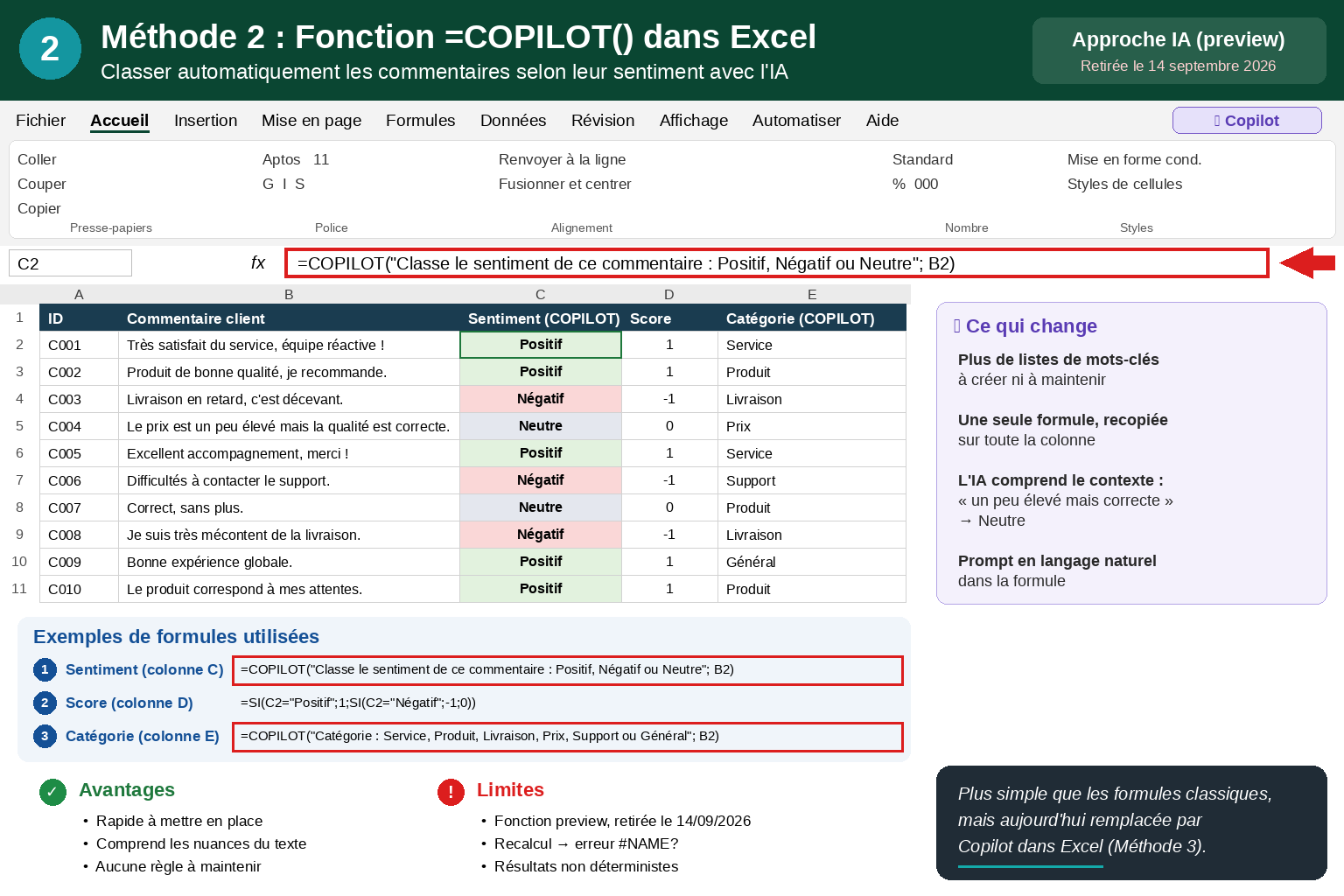
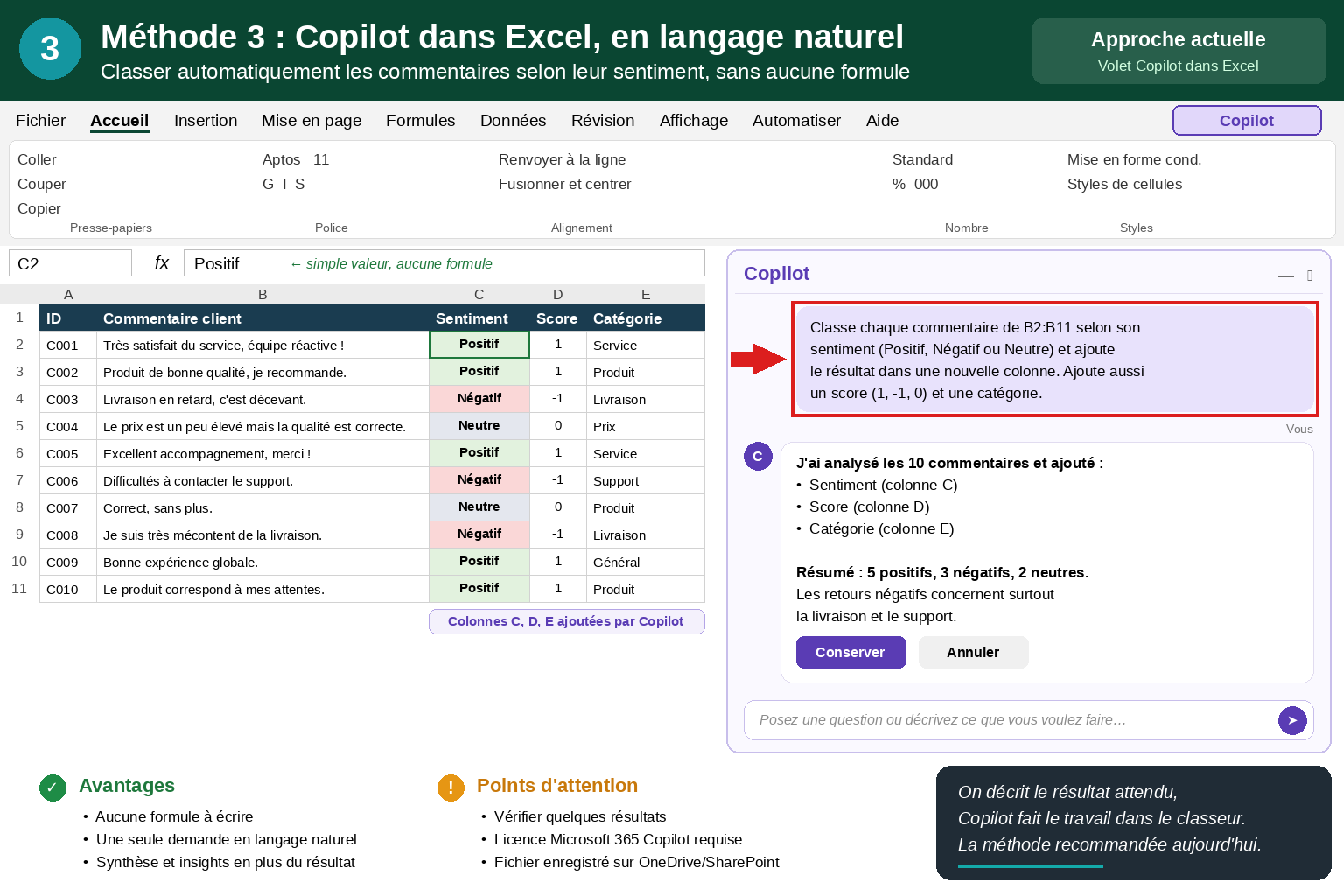
Causes, risques et actions à partir des commentaires des BU ; la fin de =COPILOT().
Matériel : Holmarcom_Revue_Performance_Octobre.xlsx · 2 illustrations
Agent Analyst : du diagnostic à la décision
Diagnostiquer janvier-octobre, vérifier le calcul, projeter trois scénarios, simuler dans Excel avec @chart-design et créer votre propre compétence.
Matériel : Holmarcom_Revue_Performance_Octobre.xlsx · SKILL.md
Tableau de bord Direction générale
Toute l'analyse sur une page, vérifiée avant d'être partagée.
Matériel : Holmarcom_Revue_Performance_Octobre.xlsx
Le matériel de la session
Vérifier avant de faire confiance
Ma checklist de session
Vos coches sont enregistrées dans ce navigateur.
Glossaire
| Terme | Définition | Voir |
|---|---|---|
| Copilot dans Excel | Le volet Copilot d'un classeur, ouvert depuis l'icône en bas à droite. | Étape 1 |
| Mode Modifier (Agent Mode) | Copilot agit dans le classeur : feuilles, formules, tableaux, graphiques. | Étape 1 |
| Mode Planifier | Copilot propose un plan, que vous validez avant toute modification. | Étape 2 |
| Mode Conversation | Copilot analyse et répond sans rien modifier. | Étape 1 |
| Personnalisation | Vos préférences permanentes, appliquées dans tous vos classeurs. | Étape 1 |
| Règles du classeur (.Rules) | Une feuille visible, une règle par cellule en colonne A, appliquée à tous les utilisateurs du classeur. | Étape 1 |
| Écart | Réel moins budget, en kMAD et en % du budget. | Étape 3 |
| Statut | Conforme, À surveiller ou Critique, selon les seuils de 5 % et 10 %. | Étape 3 |
| Impact | Le poids d'un écart en valeur (kMAD) pour le Groupe. | Étape 4 |
| Fonction COPILOT | Ancienne formule IA d'Excel, retirée le 14 septembre 2026. | Étape 5 |
| Analyst | Agent de Microsoft 365 Copilot qui analyse des données en exécutant du code Python. | Étape 6 |
| Reste à faire | Forecast annuel révisé moins réel cumulé : ce qu'il manque pour atteindre le forecast. | Étape 6 |
| Scénario | Une hypothèse appliquée au reste à faire : prudent, central ou ambitieux. | Étape 6 |
| Compétence (skill) | Un savoir-faire réutilisable que Copilot dans Excel applique quand vous l'appelez avec @ : fourni par Microsoft (@chart-design) ou créé par vous (fichier SKILL.md dans OneDrive). | Étape 6 |
| Segment | Un filtre visuel (slicer) qui filtre un tableau ou un graphique en un clic. | Étape 7 |